
O OnPlayer é um aplicativo de sinalização digital robusto e conta com diversas funções. O aplicativo pode ser instalado na maioria dos dispositivos, desde que os mesmos correspondam aos requisitos mínimos para o bom funcionamento de todas as suas funções. O aplicativo OnPlay pode ser instalado em tablet, stick e box a partir do Android 7. Lembrando que para o Android TV assim como para a linha Stick a sua instalação pode variar de equipamento, para equipamento.
Com OnPlayer é possível exibir na tela diversos formatos de arquivos e mídias tais como: imagem (JPG, PNG, BMP, GIF, WEBP, SVG), vídeo (AVI, MPEG, MP4, MOV, WMV, MKV) e áudio (MP3, AAC, FLAC, WAV, OGG, MID). Além disso, ele suporta a exibição de arquivos de texto (TXT), Excel (XLS, XLSX), PDF e HTML sem a necessidade de uso de configuração adicionais ou contratação de serviços adicionais.
O Onplayer pode tanto ser operado por uma interface web (http), como também você pode inserir um Pen drive com os arquivos suportados na USB do dispositivo e os mesmos serão exibidos automaticamente em um loop infinito.
PREPARANDO O HARDWARE PARA A INSTALAÇÃO DO ONPLAYER
Antes de instalar o OnPlayer, é necessário preparar o seu dispositivo e habilitar algumas funções.
No seu dispositivo Android vá em Configuradões e habilite Fontes Desconhecidas.
Coloque ele online acerte a hora, a data e verifique se o mesmo está atualizado.
Faça o download do aplicativo, ( se estiver zipado extrair o zip e selecionar o arquivo apk) em seguida coloque o arquivo apk em um Pen Drive. Em alguns dispositivos que não tem entrada USB, não é possível fazer a instalação diretamente pelo Pen Drive, neste caso a instalação pode ser feita com a ajuda do aplicativo X-Plore File Manager. Este app está disponível na Google Play e é uma ótima alternativa para a transferência de arquivos via Wi-Fi do PC via navegador para o Android.
INSTALANDO O ONPLAYER
Após transferir o arquivo apk para o dispositivo, dê um clique nela para que o mesmo seja instalado. Em seguida dê todas as permissões e aguarde até que o aplicativo seja inicializado.
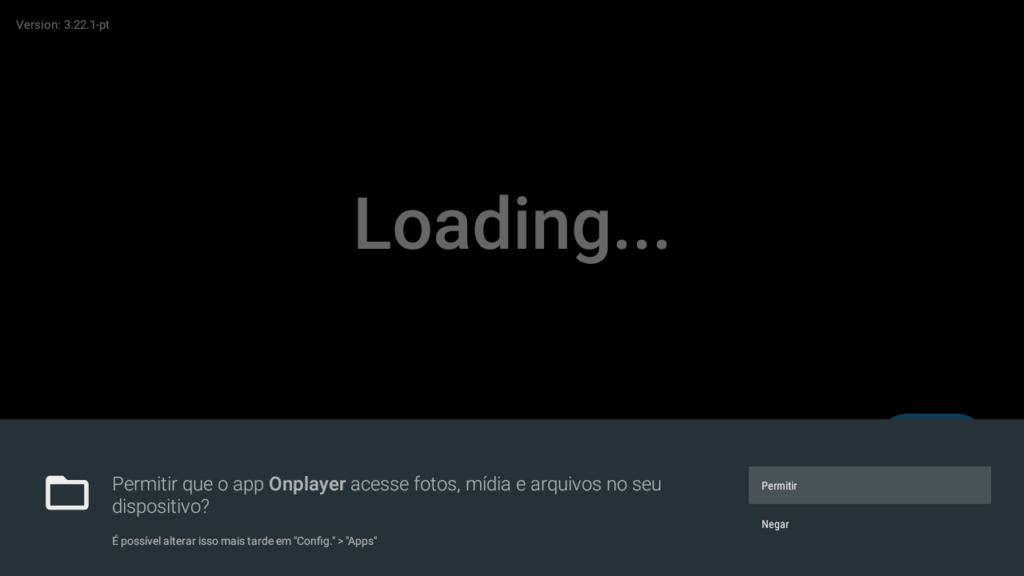
Após a inicialização do aplicativo você será redirecionado para a tela OnPlayer settings.
Na tela de configuração marque a função Comece na inicialização do sistema. Esta função tem como objetivo fazer com que o aplicativo inicie assim que o sistema seja ligado.
Assim que esta função for marcada surgirá uma tela com a seguinte mensagem: É necessária permissão especial do sistema para o OnPlayer iniciar na inicialização. Você será direcionado para as configurações do Android para permitir esta permissão. Clique em ok.
ATENÇÃO: Se não for permitido abrir as configurações diretamente pela tecla ok, volte para a tela inicial do Android, em seguida clique em Setting ou Configurações. Em configurações vá em Apps, em Apps vá em Acesso especial a Apps, Modificar configuração do sistema. Em seguida desça a barra até o ícone do Aplicativo Onplayer. Esta função vai estar desativada, ative ela com um clique.
ATENÇÃO:
Caso esta função não seja ativada o Player não irá iniciar automaticamente junto com o sistema.
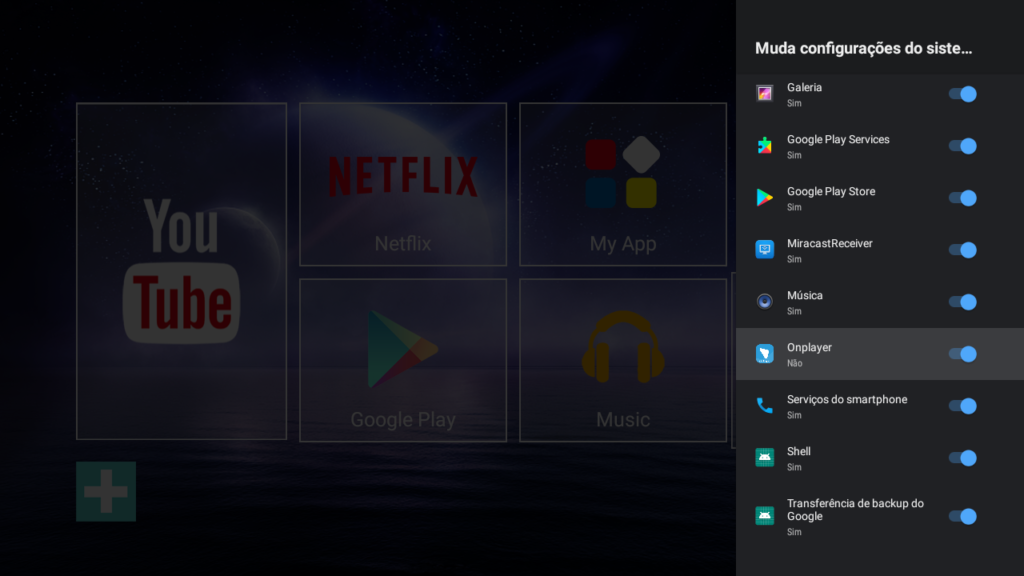
Após fazer estas configurações, volte para a tela inicial do Android e clique no ícone do Aplicativo Onplayer para que o mesmo seja inicializado.
Assim que o aplicativo for inicializado pela primeira vez, surgirá uma tela explicativa com o endereço da interface web. Abra o navegador do PC e digite o endereço que está na tela. (Atenção para ter acesso a interface web é necessário que o PC esteja conectado no mesmo Wi-Fi do dispositivo onde o Aplicativo Onplayer está instalado. Note que em cada dispositivo o endereço da interface web é diferente).
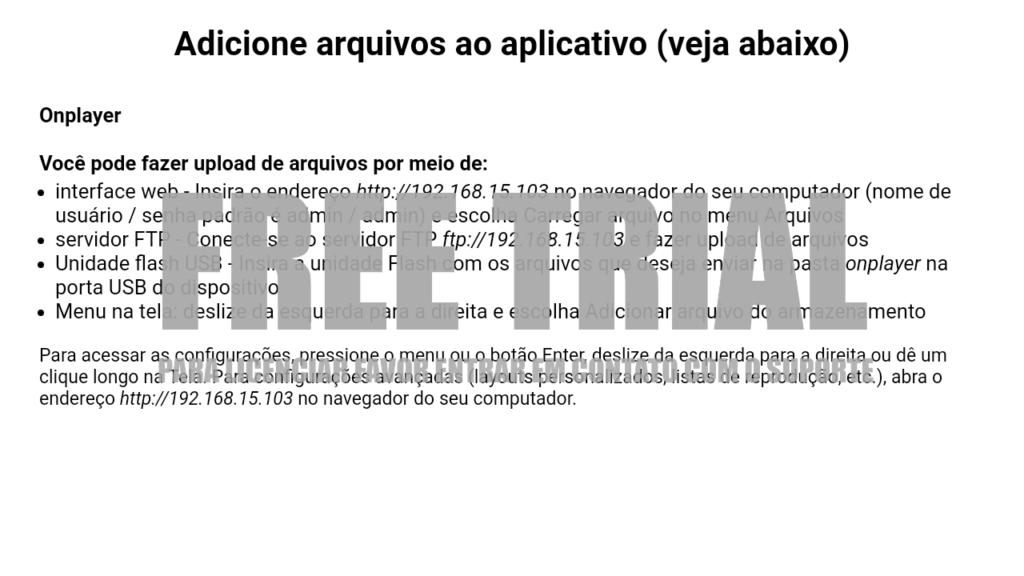
No navegador do PC digite o endereço web, em seguida digite a senha padrão: admin/admin. Irá surgir a seguinte tela.
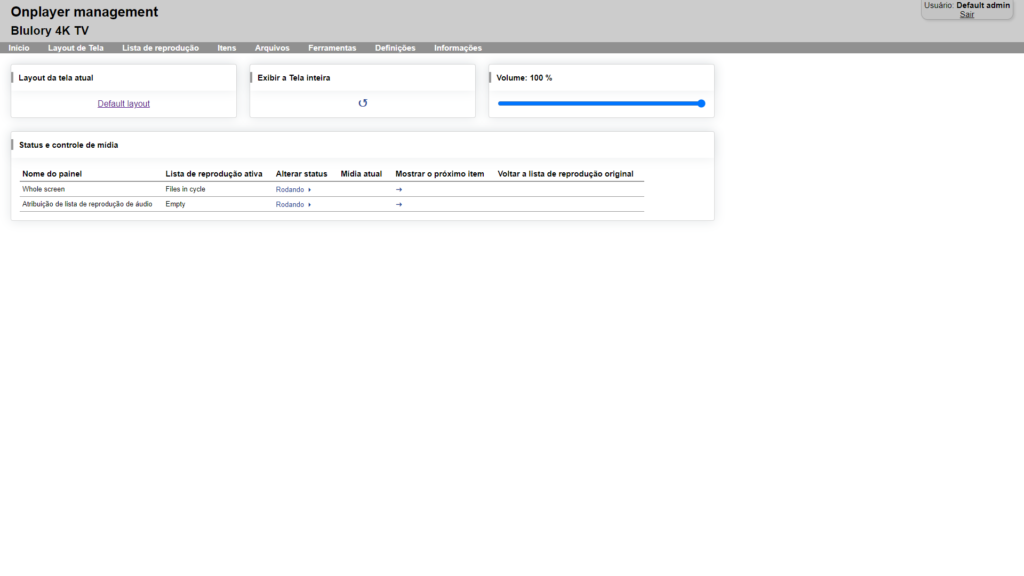
Pela interface web é possível configurar remotamente o aplicativo OnPlayer desde que o dispositivo esteja conectado no mesmo Wi-Fi do PC.
FUNÇÕES DA INTERFACE WEB
Início
Layout de Tela
Lista de Reprodução
Itens
Arquivos
Ferramentas
Definições
Informações
INÍCIO
Nesta tela é possível ver o Layout da Tela Atual, clicando em Default Layout é possível rotacionar em até 270g. Para salvar esta função clique em Salvar. Para voltar ao formato anterior. Clique em Default Layout Rotação, digite 0 e em seguida clique em salvar. Nesta tela também é possível aumentar ou diminuir o volume do dispositivo.
LAYOUT DE TELA
Nesta tela é possível criar um novo Layout de Tela, dividir a tela e programar o que vai passar em cada parte da tela. (Recomendamos um treinamento antes de usar esta função) Caso você mude a tela e queira voltar a tela inicial, clique em Layouts de Telas de Amostra e em seguida clique em Adicionar esta Amostra na aba Painel único.
LISTA DE REPRODUÇÃO
Nesta tela é possível ativar e desativar a Lista de Reprodução e aumentar o tempo de apresentação dos itens na tela. ( esta função não é válida para vídeos)
ITENS
O item inclui um ou mais arquivos carregados (a escolha é baseada nos nomes dos arquivos), previsão do tempo, notícias RSS, data e hora, etc. Se você deseja reproduzir um item na tela, atribua-o à lista de reprodução. (Recomendamos um treinamento antes de usar esta função)
ARQUIVOS – Gerenciador de Arquivos
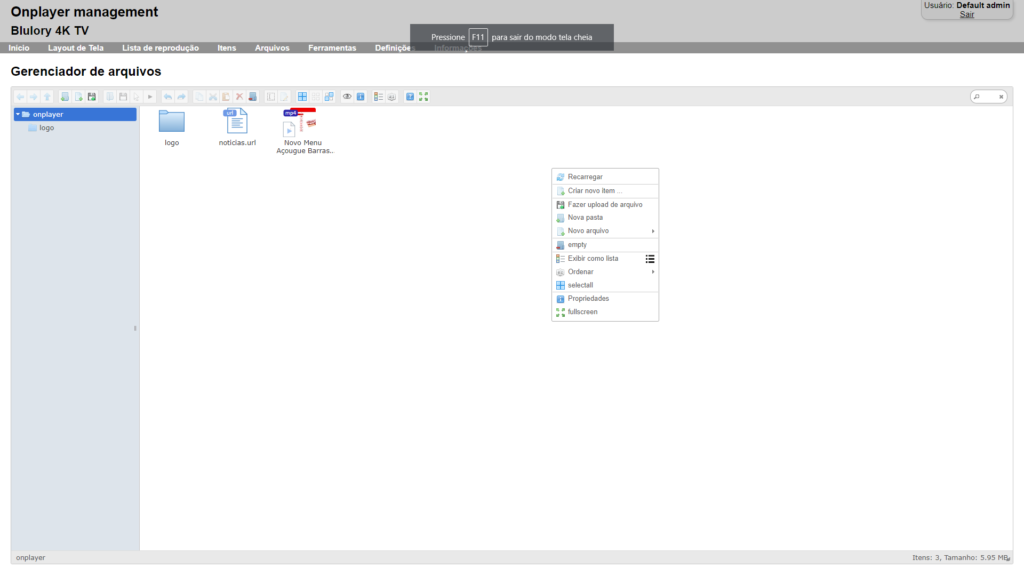
Nesta aba é possível adicionar arquivos de mídia, (jpg, png, gif, txt, vídeo mp4) para adicionar um arquivo clique com botão direito do mouse, em seguida clique em Fazer Upload de arquivo, selecionar o arquivos para upload e clique em ok. Assim que o arquivo subir para a pasta ele irá para a fila de exibição.
CRIANDO UM ARQUIVO DE URL
Com os arquivos de url é possível exibir na tela páginas de internet. Para criar o arquivo de url, clique com o botão direito do mause no centro do Gerenciador e depois em Novo arquivo e em seguida em Extentionfile URL.
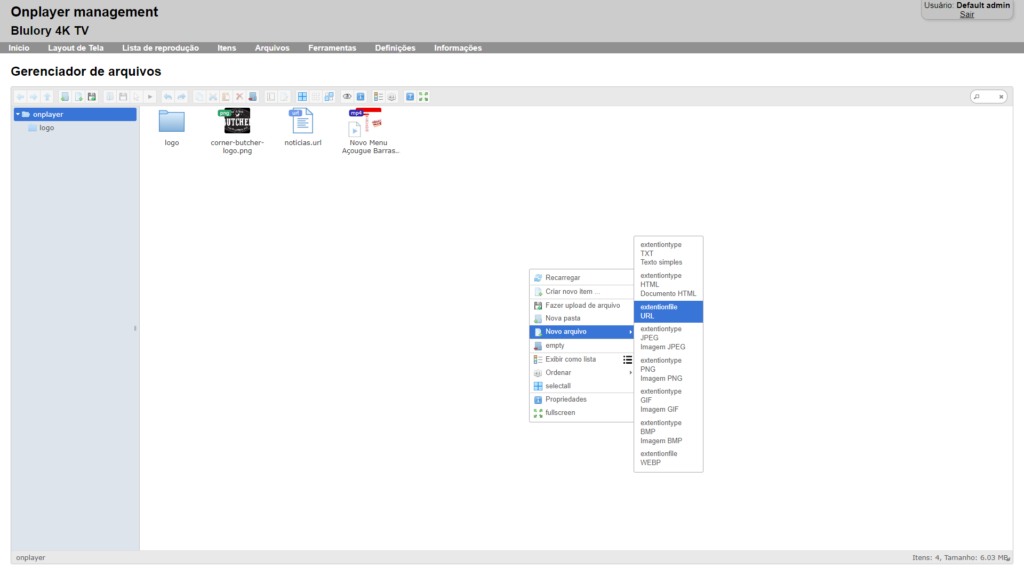
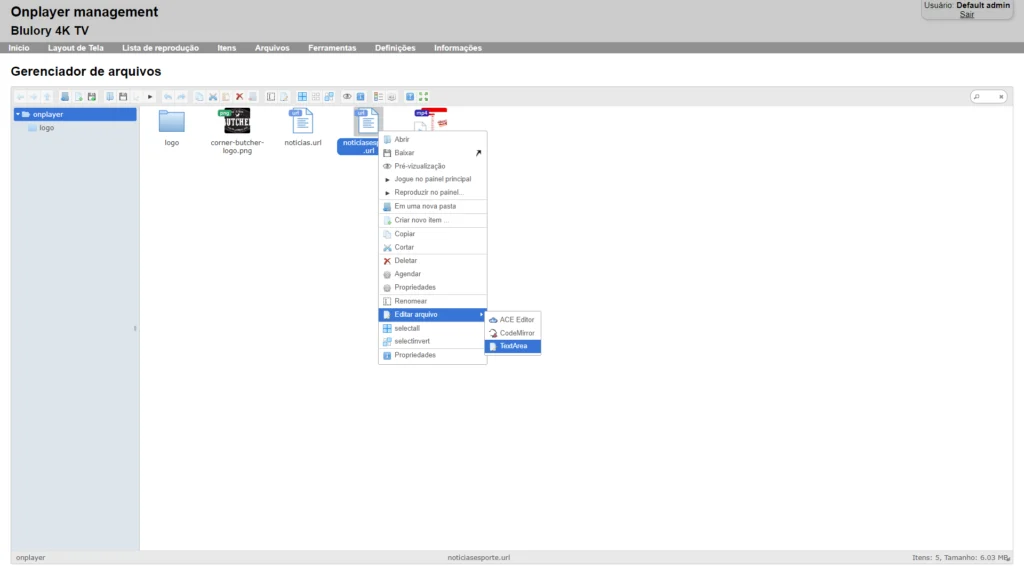
Um novo documento com a extensão url será criado, clique nele e renomeie com a extensão .url. (exemplo “noticias.url) Em seguida selecione o documento criado e clique nele com o botão esquerdo do mouse. Na caixa de diálogo que vai abrir vá em Editar arquivo e em seguida clique em TextoArea.
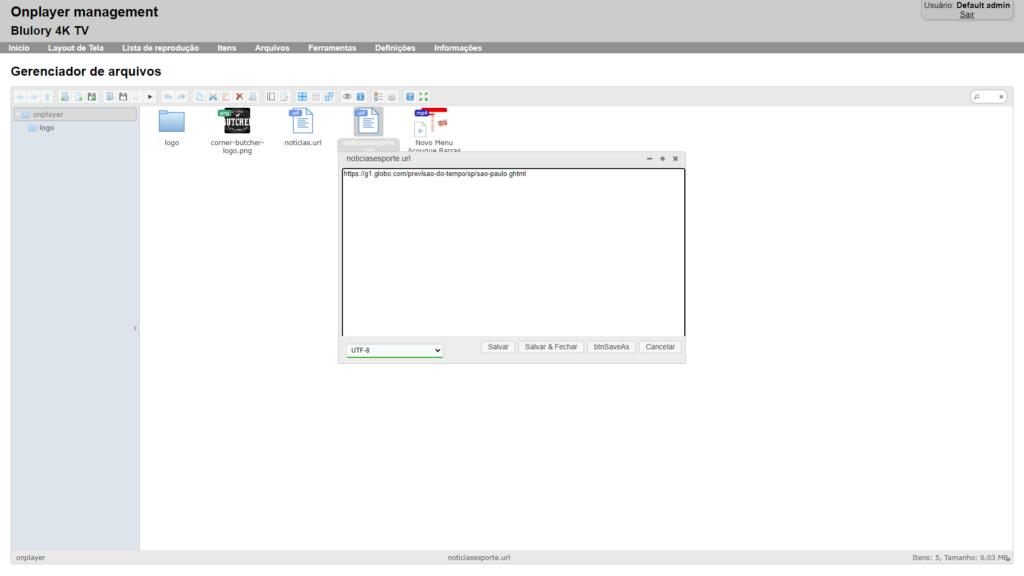
Na caixa que vai abrir, cole a url do site e em seguida clique em Salvar & Fechar.
Os arquivos serão exibidos na tela em sequência.
Para alterar o tempo de permanência dos arquivos na tela existem duas maneiras.
1 – CONFIGURAR TODOS COM A MESMA DURAÇÃO (Exceto vídeos)
Clique na aba Lista de Reprodução, em seguida clique em Editar na lista de reprodução e no item 1 ajuste o tempo que você quer que as mídias apareçam na tela. (Este método é válido para todos os itens que estiverem na mesma lista, exceto vídeos, rss e áudio)
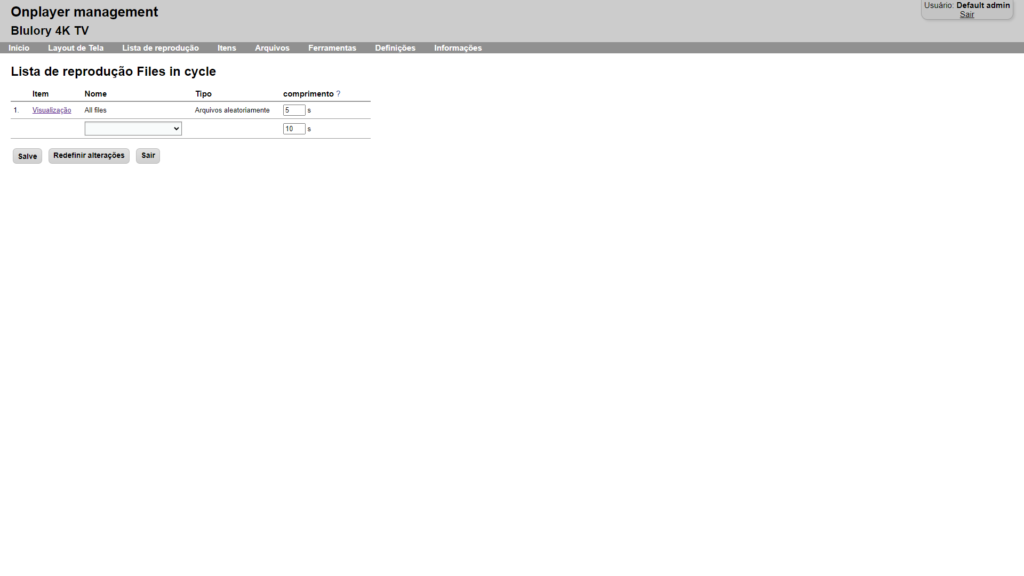
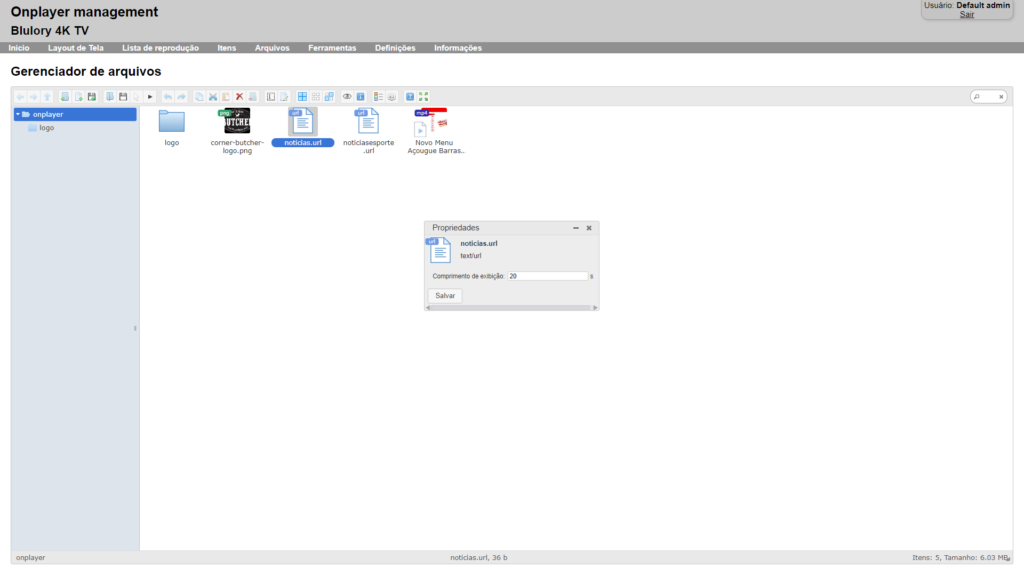
2 – CONFIGURANDO A DURAÇÃO INDEPENDENTE DE CADA MÍDIA
Clique na aba Arquivos – Gerenciador de Arquivos. Em seguida clique com o botão esquerdo encima do arquivo que deseja alterar e em seguida na caixa de menu clique em Propriedades. (onde tem uma engrenagem) Vai abrir uma nova caixa de menu Comprimento de exibição, altere para o tempo que desejar e em seguida clique em Salvar.
MOSTRAR MENSAGEM NA TELA
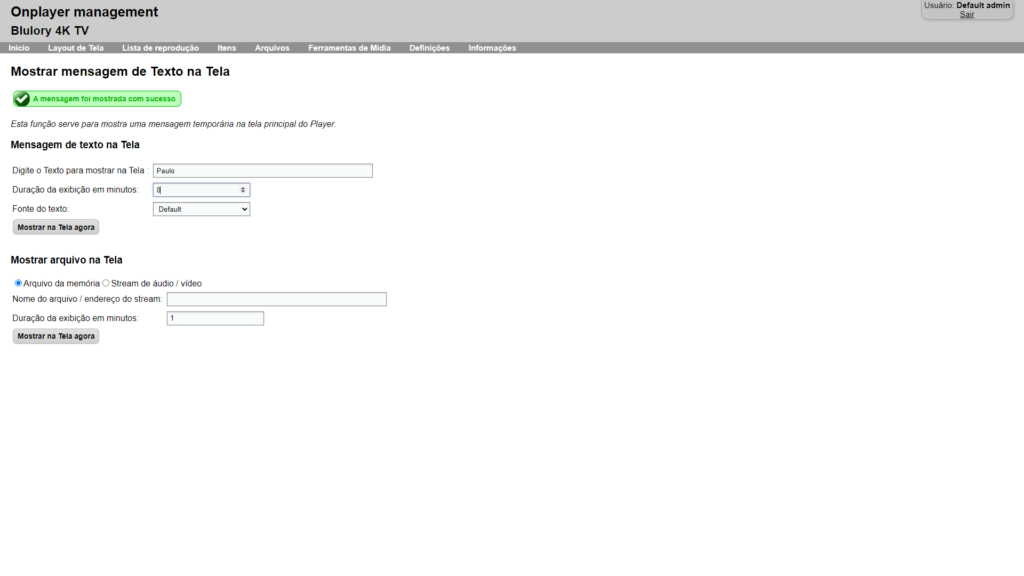
Com o OnPlayer é possível mandar mensagens diretamente na tela. Para isso, vá em Ferramentas – Mostrar mensagem, clique no campo Texto para mostrar. Digite a mensagem que deseja mostrar na tela e em seguida clique em Mostrar na Tela agora. O tempo da mensagem que vai ser mostrado na tela já vem pré-programado com 1 minuto mas pode ser alterado. Pode ser escolhido também o tipo de fonte da mensagem. (Para retirar a mensagem da tela de maneira automática é só alterar o tempo para 0 e clicar em Mostrar na Tela agora.
ATENÇÃO: Após mostrar a mensagem na tela, para voltar a exibir a mídia digite 0 no campo Duração e exibição em minutos e em seguida digite enter.
DEFINIÇÕES
Em Definições no Painel Web é possível configurar o Dispositivo, adicionar colaboradores, adicionar Administradores do Dispositivo, trocar a senha admin e muitos outros recursos.
Configurações do Dispositivo
Nesta tela é possível modificar praticamente todas as configuradões do dispositivo. Este é um recurso que deve ser analisado com calma porque se for feito de maneira incorreta pode afetar todo o funcionamento do sistema. Recomendamos que antes de instalar o Player no local de trabalho, faça um estudo minucioso das funções desta tela. Por este motivo preparamos em cada menu uma auto explicação. Para ter acesso basta clicar nos ícones (?).
![Tela de 'Configurações do dispositivo' do painel web do aplicativo Onplayer management, acessada pela aba 'Definições'. A página está organizada em várias seções com campos de configuração. A seção 'Configurações Gerais' inclui 'Nome do dispositivo' (preenchido com 'Blulory 4K TV'), 'Volume padrão em %' (vazio) e 'Linguagem' (selecionada como 'Português'). A seção 'Layout de Tela' contém opções como 'Orientação de Tela' (Padrão), 'Girar layout todos os dias' (desmarcado), 'Use intervalos de layout de tela' (desmarcado), 'Espere com a mudança do layout da tela' (desmarcado), 'Duração da exibição da lista de reprodução manualmente' (3600) e 'Redefinir ordem na alteração da lista de reprodução' (desmarcado). A seção 'Formatação na tela' inclui 'Tipo de escala de imagem' (Centro de ajuste), 'Respeite a orientação da imagem' (marcado), 'Habilitar player de vídeo aprimorado' (marcado), 'Pré-carregar itens na lista de reprodução' (marcado), 'Modo de compatibilidade de entrada de vídeo' (desmarcado), 'Tempo limite de vídeo' (2147483647), 'Estilo CSS para Excel' (vazio), 'Zoom da página da web' (0), 'Desativar segurança para páginas da web' (desmarcado) e 'Permitir API local para páginas da web' (desmarcado). A seção 'Previsão do tempo' possui 'Fonte do tempo' (OpenWeatherMap [hour]) e 'Chave API para clima' (vazia). A seção 'Mensagens de RSS' contém 'Comprimento máximo do título RSS' (105) e 'Comprimento máximo da mensagem RSS' (215). Por fim, a seção 'Armazéns externos' começa com 'Use armazenamento externo' (desmarcado).](https://onplayer.app.br/wp-content/uploads/2026/05/definicoes-1024x576.webp)
Uma das funções mais procuradas em um Player Android é a de Orientação de tela. Para fazer a orientação de tela, vá em Layout de Tela e em seguida clique no ícone Orientação de Tela e selecione entre: Padrão, Panorama e Retrato. Em seguida, habilite a função Girar layout todos os dias. Após fazer as configuradões clique em Salvar.
ATENÇÃO: Em alguns aparelhos a função Orientação de Tela não está disponível.
Definições – Uso Comercial
Em Uso Comercial você pode habilitar as pessoas que podem ter acesso ao painel Web para fazer as configuradões mo Player. Em Definições – Mudança de Senha, é possível também mudar tanto a senha de acesso como também a senha dos usuários. Obs: Caso as senhas sejam perdidas pode ser necessário formatar o aparelho.
LICENCIANDO O APLICATIVO
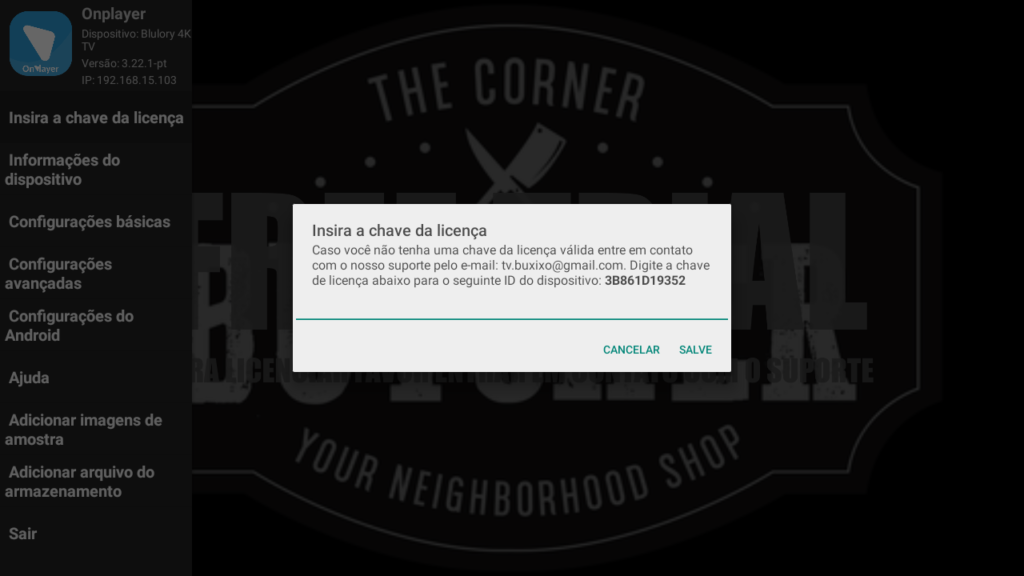
Para licenciar o aplicativo, inicialize o app e em seguida dê um clique na tecla ok do controle remoto. (caso esteja usando um mause ou esteja fazendo a instalação em um tablet, clique do lado esquerdo da tela e arraste para a direita) Em seguida vai abrir um menu de navegação, neste menu vá até Insira a chave de licença e digite o código fornecido pelo suporte.
Você pode usar o OnPlayer de maneira FREE TRIAL por vinte dias. Após a data de avaliação algumas funções podem não funcionar corretamente. Para adquirir ou licenciar o aplicativo entre em contato com o nosso suporte pelo site: www.onplayer.app.br e procure a aba licenciamento.
É possível girar a tela mesmo que o box não tenha esta função? Em muitos hardware esta função é possível http://ip-do-painel-web/settings
O Player não inicializa com o sistema? É necessária permissão especial do sistema para o OnPlayer iniciar na inicialização. Você deve marcar esta função na interface web. (como descrito acima) E no próprio sistema, verifique se a função administrador do dispositivo está ativada para o uso do OnPlayer.